- 板块学术版
- 楼主dyclikemaths
- 当前回复10
- 已保存回复10
- 发布时间2022/8/28 18:04
- 上次更新2023/10/27 13:18:03

前言
(本文共1422字,大约需要5分钟阅读)
上一集我们安装了集成开发环境(IDE)PyCharm,今天这一集,我们就会写Python的第一行代码啦!
main.py解析
上一讲在安装PyCharm的时候,我们勾选了附带main.py的选项,首先我们分析一下文件名。“main”是主要的,“.py”是python文件的后缀名(也叫扩展名)
我们再看代码:
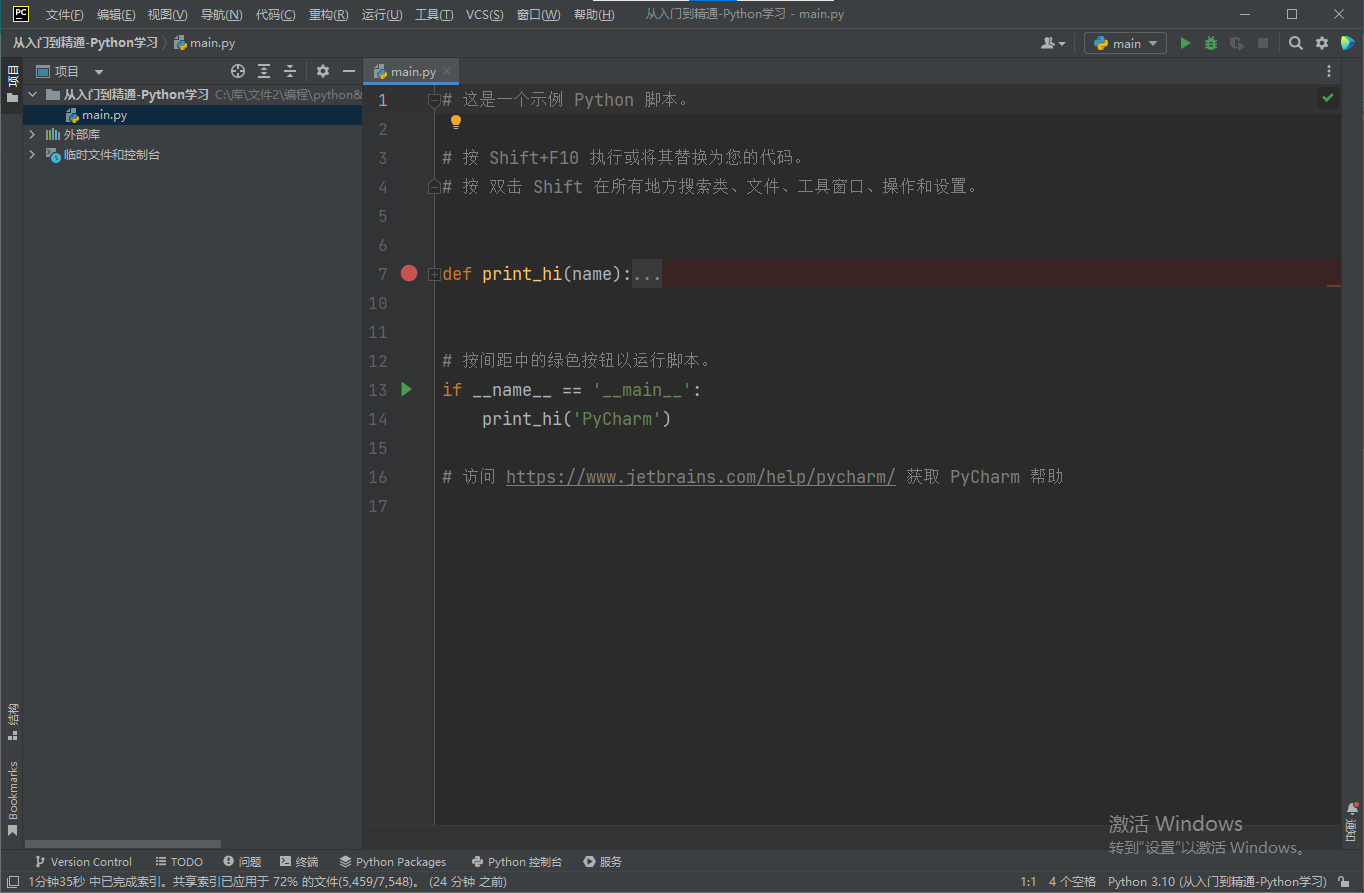
首先把 def print_hi(name):
旁边的...点开
我们只看旁边点着原点的那行代码
print(f'Hi, {name}') # 按Ctrl+F8切换断点
print()函数就是我们今天要讲的输出函数!
输出函数print()
我们能看到main.py里面还有其他代码,这些代码会在之后的课程讲解到
这样,我们新建一个文件写如何?
Pycharm分区
要想学会如何使用PyCharm,功能分区必不可少
PyCharm分区
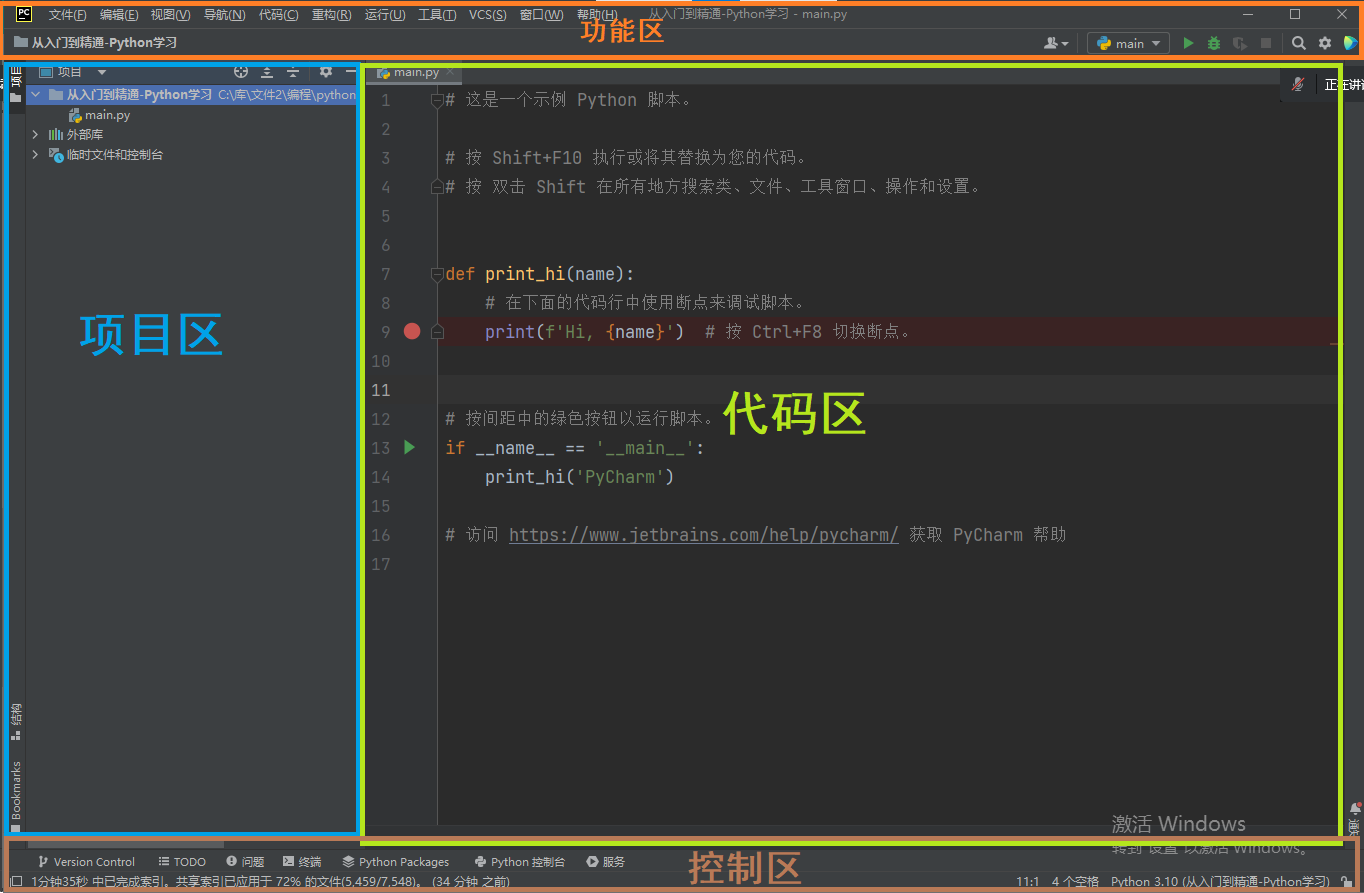 PyCharm整体分为四个区,分别是功能区、项目区、代码区和控制区
功能区是对PyCharm的一些操作,比如设置、复制、粘贴……
项目区是用来管理项目的,比如新建/删除文件、文件夹控制……
代码区,顾名思义,就是用来写代码的
控制区,里面有训多大大小小的窗口,比如控制台、程序调试台……
我们新建文件夹就在项目区啦
新建文件夹、文件
首先,右键单击我们的项目文件夹,鼠标悬浮文件选项卡,选择目录
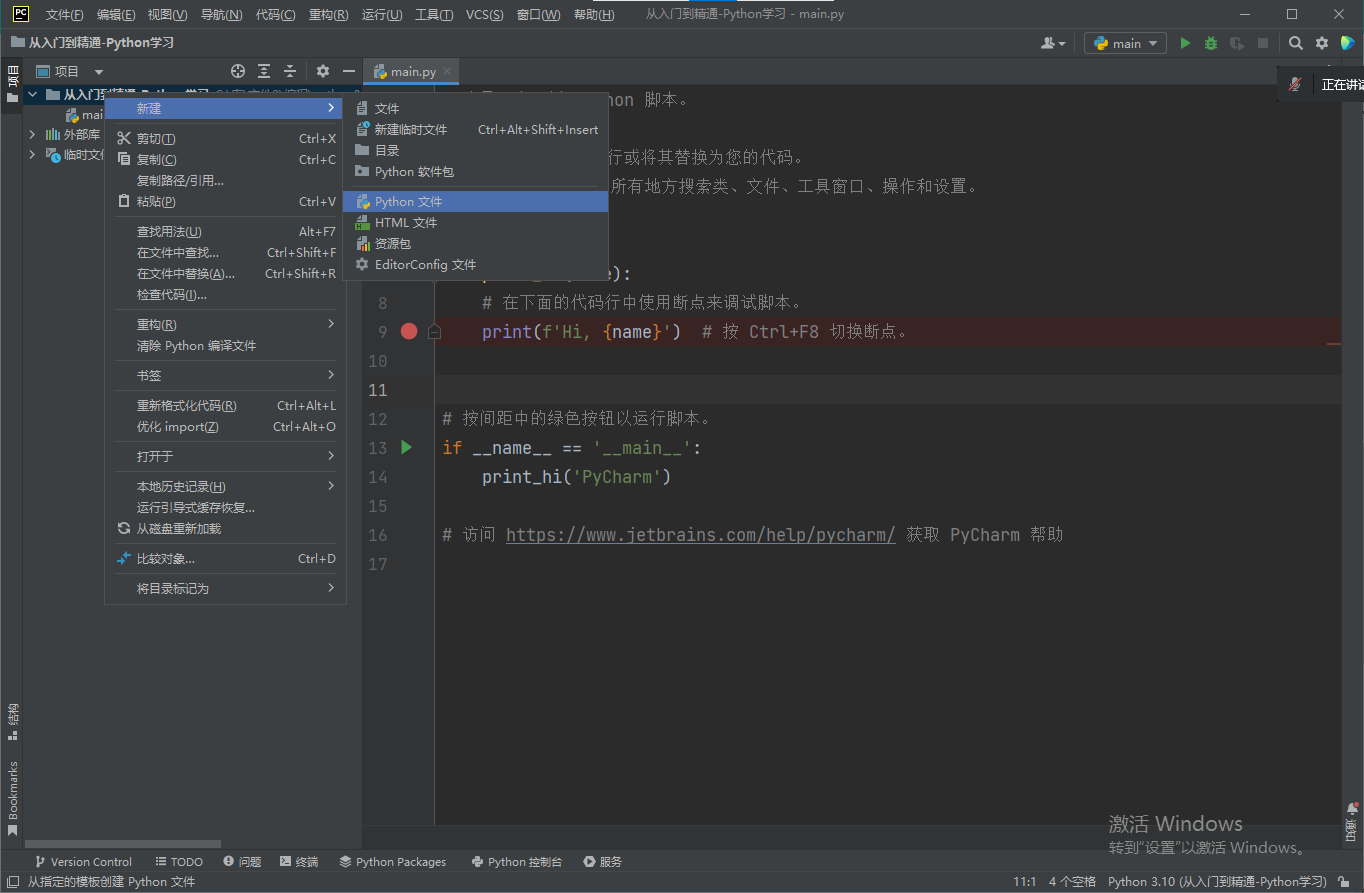
输入文件夹名称即可

再用同样的方法新建一个Python文件,只不过这次在chap1文件夹右键单击
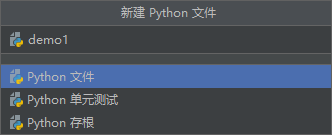
创建好文件之后就可以写代码了
Python人生的第一行代码 我们点击代码区
输入这行代码
print('hello, world!')
右键单击代码区
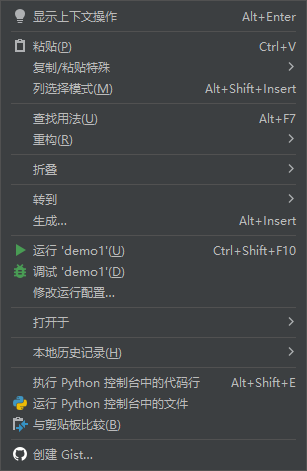
点击运行‘demo1’(U)
下方会弹出一个窗口,就是控制台
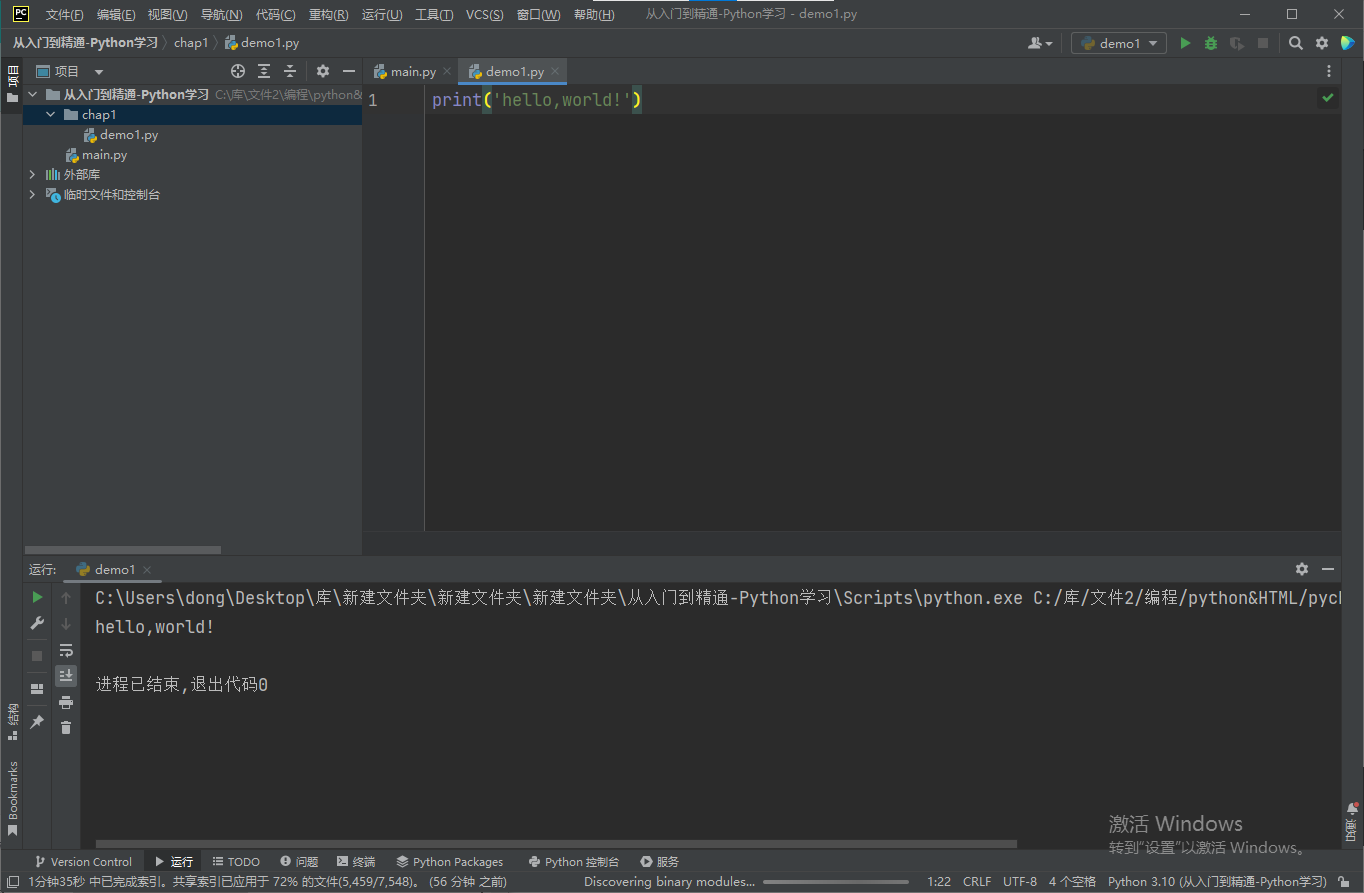
你就看到了你的Python第一行代码的运行效果!
print()函数的作用
我们可以看到,print函数将放进括号的东西打印在了控制台
你可能会疑惑:“不是我们输入的是“'hello world'(带单引号的)吗?怎么指输出了“hello world”(不带单引号的)呢?'hello world'怎么还变绿了呢?”
其实,用一对单引号引起来的字符段叫做字符串,因为Python不能识别没有被引号引起来的无关字符,因为没有被引号引起来的字符都被Python识别为代码,hello world毕竟不是代码,所以就不能识别,不信你把引号去掉,他就会报错:
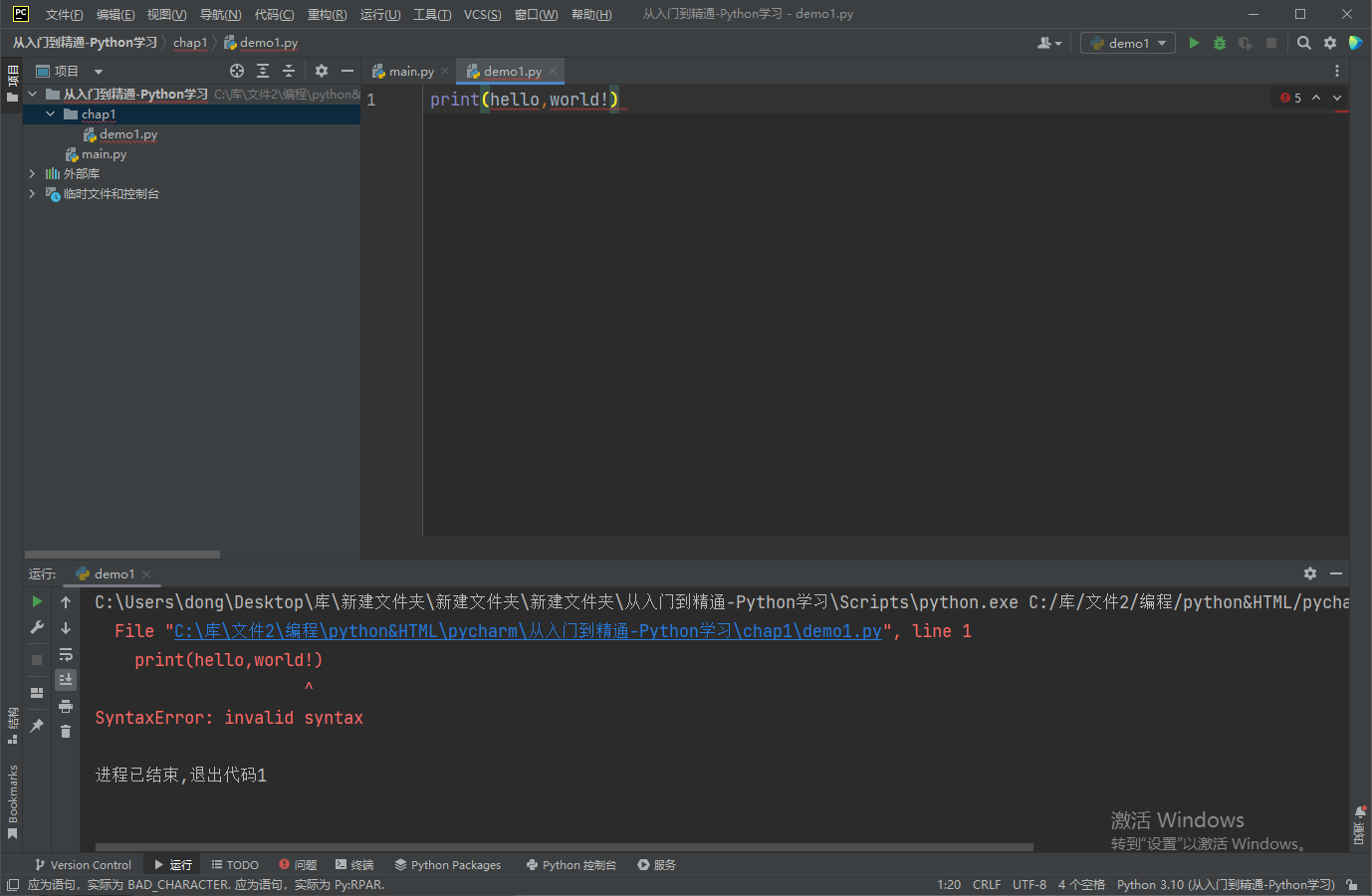
红色的信息就是报错提示
当然,你把单引号换成双引号" ",三引号''' '''(6个单引号)或""" """(6个双引号)(必须是英文半角字符的引号)
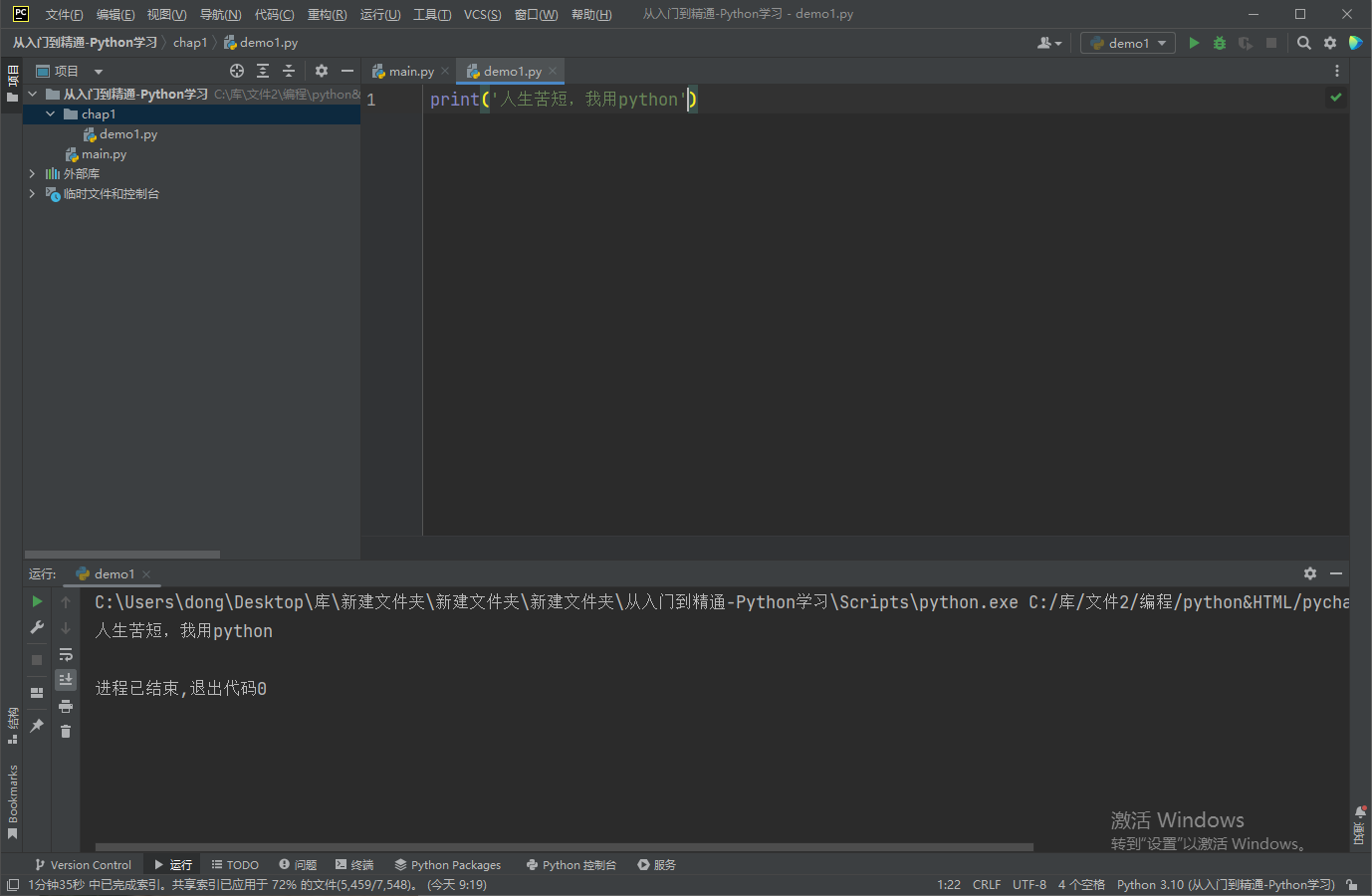
你在字符串里输入中文也可以
注释
恭喜你,你学会了使用print函数,不过把这段代码送给别人看,也许别人就看不懂了
有请注释闪亮登场!
先上代码:
"""
    Python人生的第一行代码
"""
print('hello,world!') # 在控制台打印hello world
在Python中,#表示单行注释,"""" """表示多行注释(三引号),PEP8(Python书写规范)规定,注释井号#之后需要空一格之后再写注释内容
总结
今天,我们学习了print()函数、和注释的使用,(程序员最不喜欢的两件事:1.自己写注释 2.别人不写注释 哈哈哈),我们下期不见不散!
点赞+关注+收藏,希望我的文章能带给你收获
版权声明:本文为「dyclikemath」的原创文章,遵循CC 4.0 BY-SA版权协议,转载请附上原文出处链接及本声明。 原文链接(出自CSDN):https://blog.csdn.net/m0_70644583/article/details/125439540?spm=1001.2014.3001.5501